Transférer vos photos Android vers un PC est une étape clé pour protéger vos souvenirs tout en libérant de l’espace sur votre téléphone. Que vous optiez pour un transfert photos Android vers PC avec câble ou sans fil, plusieurs méthodes simples et efficaces s’offrent à vous. Ce guide pratique vous expliquera comment :
- choisir la méthode la plus adaptée à vos besoins, avec ou sans câble USB ;
- gérer rapidement les transferts même pour des volumes importants de photos haute résolution ;
- préserver la qualité originale des images et leurs métadonnées ;
- résoudre les problèmes fréquents liés à la connexion USB et au Wi-Fi transfert ;
- utiliser des logiciels transfert et applications dédiées pour synchroniser efficacement vos fichiers.
Découvrons ensemble ces différentes techniques pour assurer une sauvegarde photos sécurisée et optimisée, en maîtrisant parfaitement la connexion entre votre smartphone Android et votre PC.
A voir aussi : Retrouver facilement votre numéro Lycamobile : le guide express
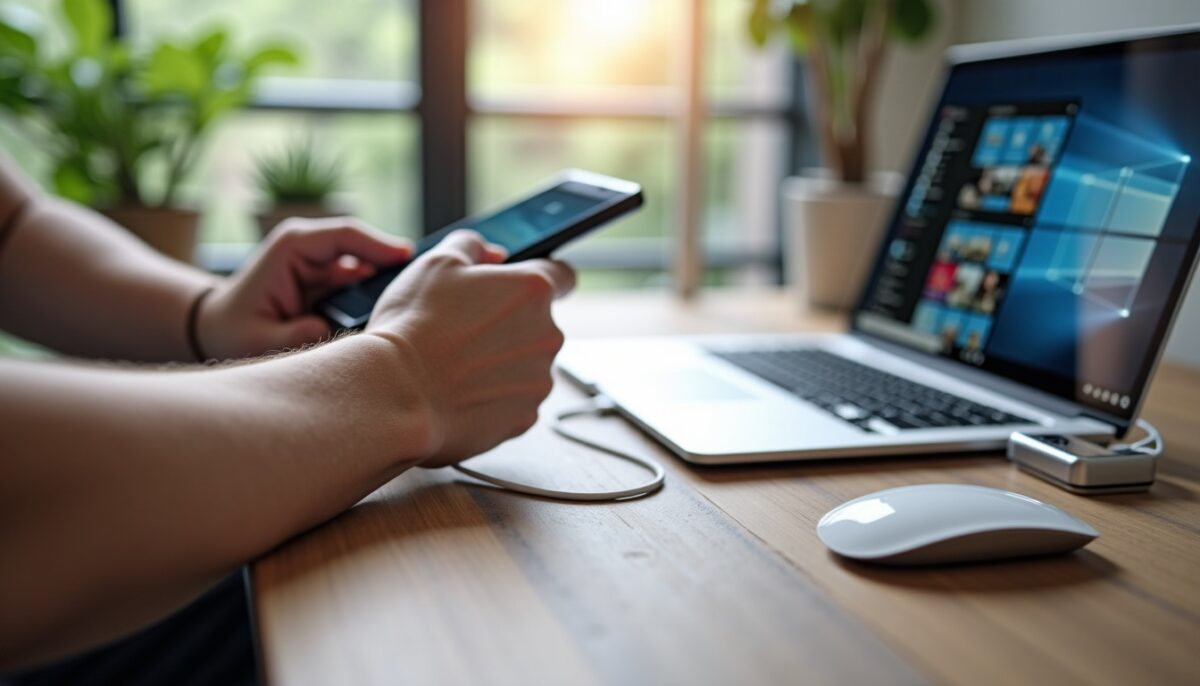
Connecter votre appareil Android au PC avec câble USB pour un transfert photos rapide
La connexion USB reste la méthode la plus fiable et rapide pour transférer vos photos Android vers un ordinateur. En 2026, un smartphone connecté via un câble USB 3.0 ou USB-C peut atteindre des vitesses de transfert dépassant 10 Gbps, ce qui facilite la gestion de fichiers volumineux comme les photos en format RAW, qui peuvent peser entre 25 et 50 Mo chacune.
Pour bien réussir cette opération, voici les étapes clés :
A découvrir également : Guide pratique pour extraire des données précieuses sur Google Maps
- Utilisez un câble certifié « transfert de données » compatible avec votre appareil. Évitez les câbles de charge simples qui ne permettent pas la détection par l’ordinateur.
- Déverrouillez votre téléphone et, à l’apparition de la notification, sélectionnez le mode « Transfert de fichiers » (MTP).
- Votre PC va alors reconnaître votre Android comme un périphérique de stockage externe et vous pourrez accéder au dossier DCIM/Camera où sont stockées vos photos.
- Utilisez l’explorateur de fichiers ou l’application Photos de Windows pour importer vos images facilement.
Cette méthode garantit le maintien de la qualité originale de vos photos et la conservation intégrale des métadonnées nécessaires à leur organisation et retouche.
Solutions aux problèmes de reconnaissance USB entre Android et PC
Il arrive que le PC ne détecte pas le téléphone lors du transfert. Si cela se produit, vérifiez :
- que le câble USB est bien un câble de données, en testant éventuellement avec un autre câble compatible ;
- que votre téléphone est déverrouillé au moment de la connexion et que le mode MTP est activé dans les notifications ;
- les ports USB de votre ordinateur, certains peuvent être défectueux ou trop anciens pour gérer les transferts rapides.
Dans certains cas, une mise à jour des pilotes USB via le gestionnaire de périphériques Windows peut rétablir la connexion. Cette vérification est souvent nécessaire pour des modèles d’appareils récents ou des versions Android spécifiques.
Transfert photos Android vers PC sans câble : Wi-Fi et solutions cloud
Le transfert sans câble est devenu particulièrement pratique, notamment pour ceux qui souhaitent éviter les contraintes d’une connexion filaire. Plusieurs outils garantissent une synchronisation fluide entre Android et PC grâce au Wi-Fi :
- Services cloud comme Google Photos ou Microsoft OneDrive : ils synchronisent automatiquement vos images sur le cloud. Vous pouvez ensuite les télécharger sur votre PC depuis un navigateur web.
- Applications Windows comme Mobile connecté (anciennement Your Phone) couplée à son pendant Android Phone Link : cette solution native offre un accès rapide à vos photos récentes sans câble, avec une prévisualisation directement sur PC.
- Logiciels tiers utilisant le Wi-Fi transfert, comme AirDroid ou Pushbullet, qui autorisent des copies rapides via réseau local.
Chacune de ces méthodes fait appel à une connexion internet ou locale stable et adapte la gestion des images selon les besoins. À noter que le transfert de photos par cloud dans sa version gratuite peut entraîner une compression légère selon les paramètres sélectionnés.
Synchronisation et gestion des photos via Mobile connecté Windows
L’application Mobile connecté est désormais compatible avec Android OS 7.0 et versions supérieures, ce qui représente la majorité des mobiles en circulation. Elle facilite l’accès aux photos récentes et la copie directe sur PC sans manipulations complexes ni câble USB.
Par contre, elle ne gère pas le transfert des vidéos. Pour ces fichiers lourds, le câble USB ou des services cloud spécifiques restent indispensables.
Cette solution est particulièrement adaptée aux transferts sans câble quotidiens et pour des volumes modérés de photos, avec l’énorme avantage d’une intégration native à Windows 11 et 12.
Gérer le transfert rapide de milliers de photos haute qualité
Pour les amateurs exigeants et professionnels, transférer un grand nombre de clichés en haute définition ou dans des formats RAW volumineux est courant. Grâce aux conseils suivants, vous optimiserez vos sauvegardes photos :
- Utilisez un câble USB performant pour assurer un débit maximal et éviter les interruptions.
- Privilégiez des services de transfert spécialisés comme FileVert qui supporte les fichiers jusqu’à 200 Go sans compression, garantissant la préservation totale de la qualité et des métadonnées.
- Évitez les applications de messagerie pour ces gros volumes, car elles compressent vos photos jusqu’à 80% et suppriment les métadonnées EXIF.
- Planifiez vos transferts durant les périodes où votre PC et téléphone sont branchés pour assurer la stabilité du processus.
Ces pratiques vous permettront une sauvegarde photos fiable en toute sérénité.
Comparaison des méthodes de transfert pour gros volumes
| Méthode | Vitesse | Qualité | Capacité | Facilité d’utilisation |
|---|---|---|---|---|
| Câble USB | Très rapide (jusqu’à 10 Gbps) | Qualité originale conservée | Illimitée selon stockage | Simple et directe |
| Services Cloud (Google Photos, OneDrive) | Dépend de la connexion Internet | Possibilité de compression selon plan | Limité par espace de stockage | Automatisé, accessible partout |
| Mobile connecté (Phone Link) | Rapide sur Wi-Fi local | Bonne qualité, mais pas pour vidéos | Photos récentes seulement | Facile, intégré à Windows |
| Applications Wi-Fi tierces (AirDroid) | Variable selon réseau | Conservation correcte | Adapté pour volumes moyens | Interface parfois complexe |
| Messagerie instantanée (WhatsApp, Messenger) | Rapide pour petits fichiers | Compression forte, perte d’informations | Limité (16 Mo/fichier) | Pratique mais non recommandée |